Todo
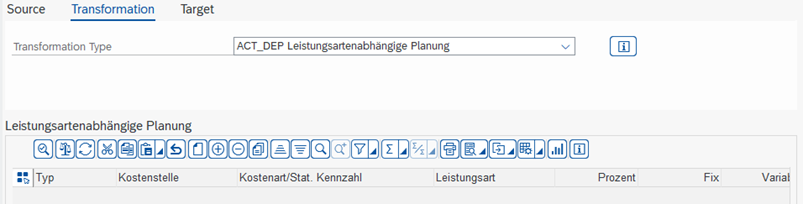
[Por hacer]
AGGREGATE - Agregación de datos de tabla
La transformación agrega datos basándose en campos clave a definir. Todas las filas con la misma combinación de claves se resumen en una sola fila. Los campos con valores numéricos pueden sumarse. Todos los demás campos se inicializan (es decir, se establecen en vacío o 0) o se copia un valor.
Importante La función de copia solo tiene sentido si los valores del campo son únicos en relación con los campos clave. De lo contrario, normalmente se copiará el último valor para esta clave en el Target.
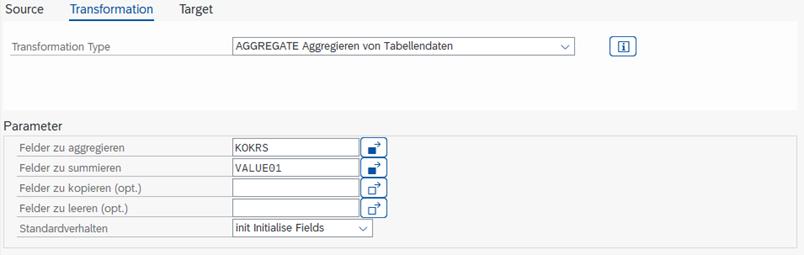
| Campos a agregar | Selección de los campos clave según los cuales se deben agregar los datos |
|---|---|
| Campos a sumar | Selección de los campos a sumar, esto solo es posible para los siguientes tipos de datos: • INT4 - Entero (I) • FLTP - Números binarios de coma flotante (F) • DEC - Números empaquetados (P) |
| Campos a copiar | Campos que deben copiarse. El último de los registros agregados se transfiere al destino. Esto puede ser útil si los textos de una clave no deben utilizarse también como clave, p. ej., la denominación del centro de coste. Si NO TODAS las filas dentro de las claves utilizadas son idénticas, su utilidad es limitada, ya que se utilizará un valor arbitrario dentro de las claves. |
| Campos a vaciar | El campo se vacía durante la agregación. Si un campo tiene varios valores diferentes dentro de la clave, este campo ya no es único y, por lo tanto, debe eliminarse. |
| Comportamiento estándar | Configuración de cómo deben tratarse los campos restantes: Copy - Copiar campos Init - Inicializar/vaciar campos |
COPA_MAP - Asignación COPA de campos de origen a campos de destino
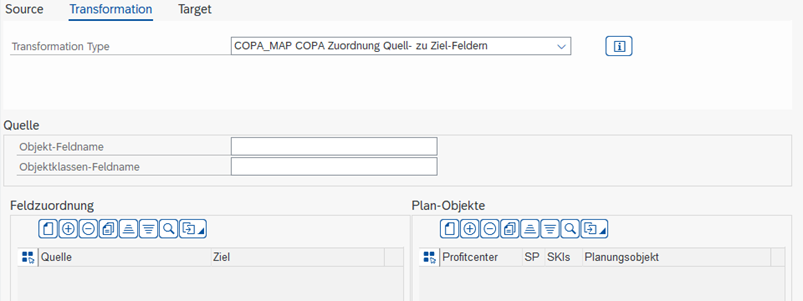
[Por hacer]
COPY - Copia de datos de tabla mediante el índice de columna
La transformación copia los datos 1:1 del Source al Target, lo que significa que los valores de la columna 1 del Source se copian en la columna 1 del Target. Esta función se utiliza típicamente para copiar un Source a una Shared Memory con el mismo Source Type.

No se requiere configuración para esta transformación.
Importante Los campos en Source y Target deben tener el mismo tipo de datos.
ENRICH - Enriquecimiento de datos de tabla
La función de enriquecimiento, conocida de Allevo, también está disponible en Kyra Stream. En este caso, los campos del Source se mapean automáticamente a los campos correspondientes del Target. Mediante una comparación de claves, se pueden obtener valores de cualquier tabla y transferirlos también al Target.
Un ejemplo podría ser los textos de centro de coste, que deben transferirse al Target dependiendo del idioma de logon y el número de centro de coste.
Pestaña Selección de Source
En esta pestaña se define qué tabla se debe leer y con qué criterios se encuentran las entradas.
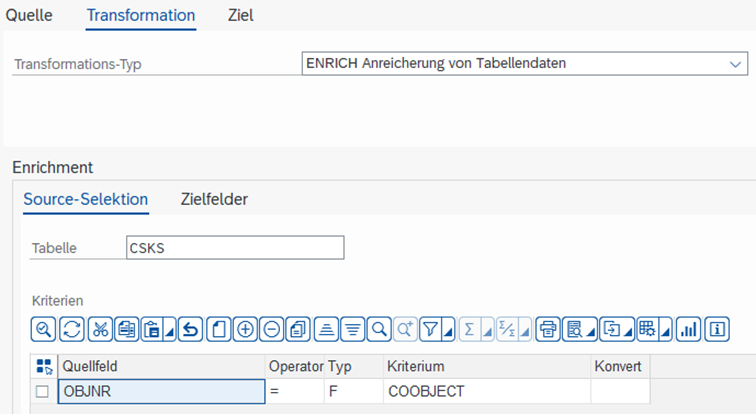
| Tabla | Tabla de origen de la que se deben leer los datos. Para tablas satélite y Tablas Solares, debe indicarse la Groundtable correspondiente. |
|---|---|
| Criterios | Criterios según los cuales se deben seleccionar los datos. En la mayoría de los casos, estos son los campos clave de la tabla de origen correspondiente. |
Pestaña Campos de destino
En esta pestaña se define qué campo de la tabla (origen) se mapea al campo en el Target (campo de destino). Si es necesario, también se puede aplicar una fórmula y utilizar un patrón.
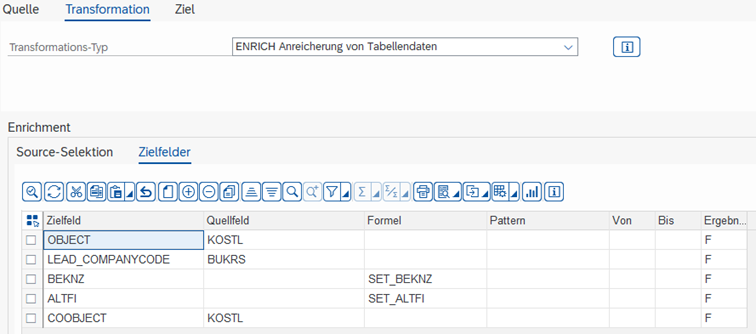
| Campo de destino | Campo que debe modificarse en el destino. |
|---|---|
| Campo de origen | Campo de la tabla de origen con el que se debe rellenar el campo de destino. |
| Fórmula | Con la tecla F4, se puede seleccionar una fórmula ya creada. Con la tecla SHIFT+F2, se accede al editor de fórmulas para modificar una fórmula seleccionada o crear una nueva. |
| Patrón | Con la ayuda de un patrón, se pueden rellenar varios campos numerados con la misma fórmula o el mismo campo de origen. Ejemplo: Se utiliza el patrón MONTH. Ahora se puede introducir VALUE(MONTH) en el campo de destino para modificar, p. ej., los campos VALUE01 a VALUE12. |
| Desde/Hasta | Desde qué valor hasta qué valor debe ejecutarse el patrón. En el ejemplo, del 1 al 12. |
EXPAND - Expandir datos de origen a tabla de destino a través de tabla intermedia
Expand es una transformación especial que, en principio, multiplica dos tablas (Source e Intermediate): Si la tabla del Source contiene 10 filas y la Intermediate 5 filas, se generarán 50 filas.
Una aplicación es la valoración de una tabla con datos de ventas planificadas con datos de costes de fabricación (precio de material, precio de gastos indirectos de material, precio de costes de producción). En la primera fila, la cantidad de ventas debe multiplicarse por el precio del material; en la segunda fila, la cantidad de ventas por el precio de los gastos indirectos de material, y así sucesivamente. Aquí surge el problema de que los datos de ventas planificadas en el Source no contienen solo un material, sino varios, y los costes de fabricación en la Intermediate no solo incluyen los costes de fabricación de un material. Por lo tanto, debe ser posible comparar los valores clave de ambas tablas y multiplicar por fila solo las filas donde el número de material de la fila sea idéntico al de las filas en la Intermediate.
Pestaña Parámetros
En la pestaña Parámetros se define qué Shared Memory se utilizará como Intermediate. Ahora se puede establecer qué campos del Source y de la Intermediate se compararán entre sí. Si es necesario, esto también puede hacerse mediante una fórmula.
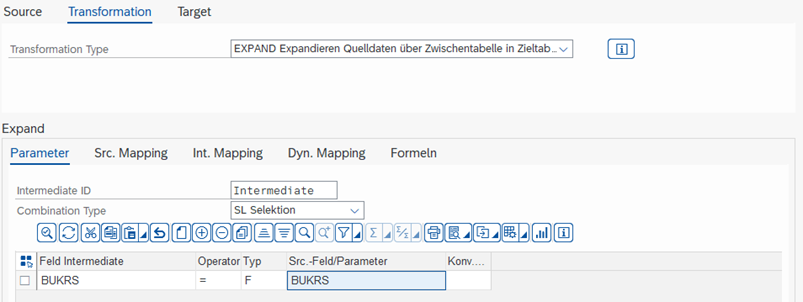
| Intermediate ID | Especificación del objeto de Shared Memory que se utilizará para el Expand |
|---|---|
| Tipo de combinación | Seleccionar SL Selección o XF Fórmula |
| Seleccionar fórmula | (solo para XF Fórmula) Fórmula mediante la cual se deben seleccionar las filas Con la tecla F4, se puede seleccionar una fórmula ya creada. Con la tecla SHIFT+F2, se accede al editor de fórmulas para modificar una fórmula seleccionada o crear una nueva. |
Funcionamiento de las fórmulas de selección Si el resultado de la fórmula es verdadero o "1", la fila de la Intermediate se toma para la fila del Source; de lo contrario, no.
Ejemplos de fórmulas
| 1=1 | Dado que el resultado es siempre verdadero, siempre se utilizan todas las filas de la Intermediate. |
|---|---|
| SRC-BUKRS = INT-BUKRS | Solo se crearán las filas de la Intermediate por cada fila del Source donde el campo BUKRS sea idéntico. |
| IF INT-GJAHR >= SRC-GJAHR THEN 1 ENDIF | Solo se crearán las filas de la Intermediate por cada fila del Source donde el campo GJAHR sea mayor o igual que el campo GJAHR en el Source. |
Pestaña Mapeo de Source
En esta pestaña se define qué campo del Source se mapea a qué campo del Target. Esto se realiza de forma análoga a la transformación MAP_FIELDS.
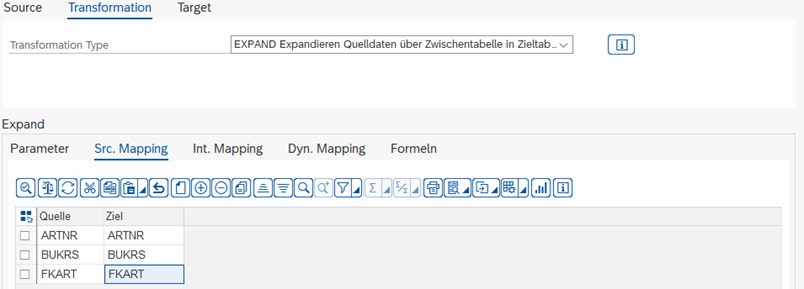
| Origen | Campo en la estructura de origen |
|---|---|
| Destino | Campo en la estructura de destino al que debe asignarse el campo de origen |
En el origen, hay 2 funciones especiales, análogas a la transformación MAP_FIELDS:
- Si el texto está entre comillas simples, por ejemplo, '1', la entrada se interpreta como un valor en lugar de un campo.
- Si el nombre del campo va seguido de un "+", por ejemplo, FELDNAME+6(10), esto se interpreta como un offset y una longitud: de "KS10000000001000" se eliminan las primeras 6 posiciones y se utilizan las 10 posiciones restantes, en el ejemplo "0000001000". FELDNAME+6 utiliza todo después del 6º carácter, FELDNAME(4) utiliza los primeros 4 caracteres.
Pestaña Mapeo de Intermediate
En esta pestaña se define qué campo de la Intermediate se mapea a qué campo del Target. Esto se realiza de forma análoga a la transformación MAP_FIELDS.
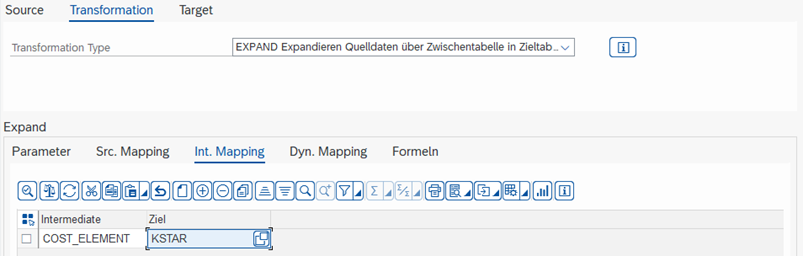
| Intermediate | Campo en la tabla Intermediate |
|---|---|
| Destino | Campo en la estructura de destino al que debe asignarse el campo Intermediate |
Pestaña Mapeo dinámico
En esta pestaña se puede definir qué campo del Source se mapea al campo del Target, dependiendo del valor del campo en la Intermediate.
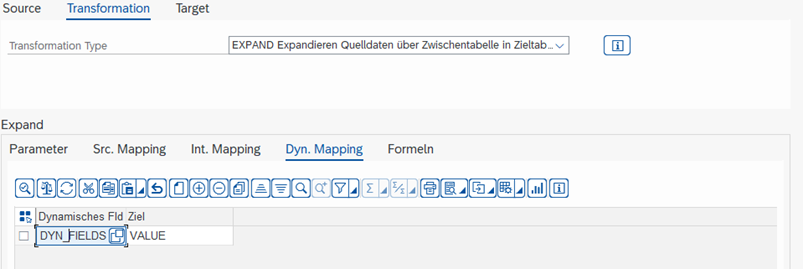
Ejemplo visual
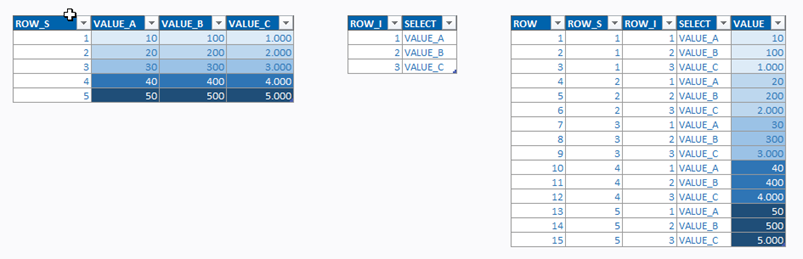
El valor de los campos VALUE_A, VALUE_B, VALUE_C se transfiere al campo VALUE. Para la fila 1 de la Intermediate se usa VALUE_A, para la fila 2 VALUE_B y para la fila 3 VALUE_C.
Pestaña Fórmulas
En esta pestaña se pueden definir fórmulas cuyo resultado se escribe en un campo del Target, p. ej., "Cantidad de ventas x Precio de material".
Mediante el campo Patrón, se pueden recorrer valores, p. ej., del 1 al 12, para no tener que crear una fórmula propia para cada campo del Valor01 al Valor12. Durante la ejecución, se recorre cada valor del 1 al 12 y la entrada MONTH se reemplaza cada vez por el valor.
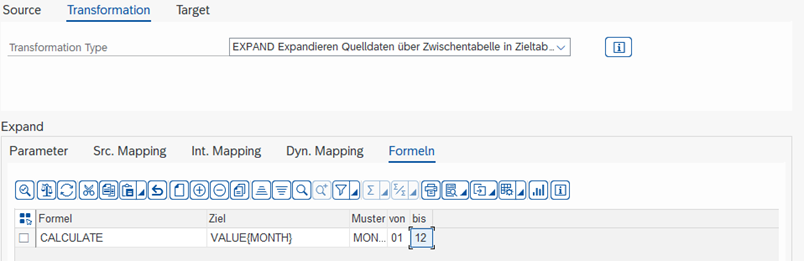
| Fórmula | Con la tecla F4, se puede seleccionar una fórmula ya creada. Con la tecla F2, se accede al editor de fórmulas para modificar una fórmula seleccionada o crear una nueva. |
|---|---|
| Destino | Campo que debe modificarse en el destino. |
| Patrón (Pattern) | Con la ayuda de un patrón, se pueden rellenar varios campos numerados con la misma fórmula o el mismo campo de origen. Ejemplo: Se utiliza el patrón MONTH. Ahora se puede introducir VALUE_W_(MONTH) en el campo de destino para modificar, p. ej., los campos VALUE_W_01 a VALUE_W_12. |
| Desde/Hasta | Desde qué valor hasta qué valor debe ejecutarse el patrón. En el ejemplo, del 1 al 12. |
Las fórmulas se ejecutan en el orden en que fueron creadas.
Nota Para cambiar el orden de las fórmulas, se puede arrastrar y soltar la fila en el ALV a la posición deseada.
FEEDBACK - Feedback del Target Object
Esta es una forma especial de transformación. En algunos Target Types, es necesario procesar un resultado devuelto, p. ej., si la creación de un centro de coste fue exitosa. Esta transformación puede tomar esta información del Target Type de una Action y almacenarla en el Target, de manera similar a la transformación Enrichment, siempre que el Target Type lo proporcione. Actualmente, todos los Target Types para la creación de datos maestros de CO soportan esta función (véase Capítulo 6.7).
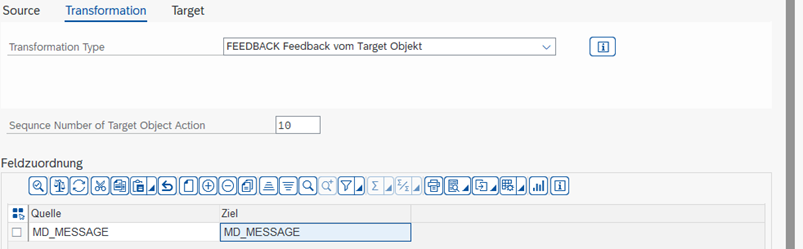
| Action | Action, de cuyo Target Type se debe leer el resultado |
|---|---|
| Asignación de campo | Campo de origen de la Action y campo de destino al que se debe transferir el resultado |
FILTER - Filtrar datos
Dentro de un Process, ocasionalmente es necesario filtrar los datos, por ejemplo, para contabilizar solo las filas válidas. La transformación puede transferir el resultado del filtro al Target o eliminar las filas que cumplen el filtro y transferir las filas restantes.
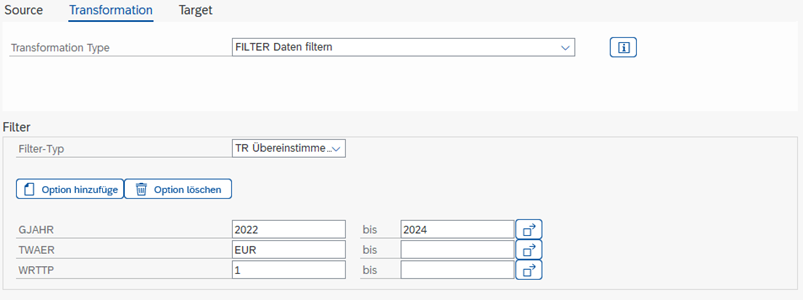
| Tipo de filtro | DE - Eliminar filas coincidentes TR - Transferir filas coincidentes |
|---|---|
| Añadir opciones | Seleccionar campos para filtrar de los campos del Source |
| Eliminar opciones | Eliminar la opción de filtro seleccionada |
MAP_FIELDS - Asignación de campos de origen a campos de destino
La transformación ofrece la mayor flexibilidad al copiar datos. Para cada campo del Source, se puede definir a qué campo del Target se deben copiar los valores.
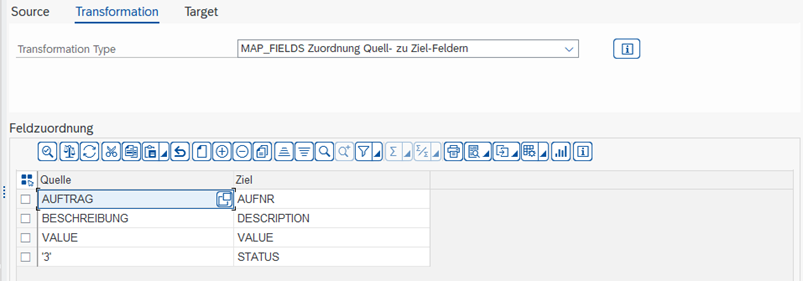
| Origen | Campo en la estructura de origen Mediante el uso de comillas simples 'Ejemplo', también se pueden asignar constantes a un campo de destino. |
|---|---|
| Destino | Campo en la estructura de destino al que debe asignarse el campo de origen |
En la columna Origen, hay 2 funciones especiales:
- Valor fijo: Si el texto está entre comillas simples, por ejemplo, '1', la entrada se interpreta como un valor en lugar de un campo.
- Offset: Si el nombre del campo va seguido de un "+", por ejemplo, FELDNAME+6(10), esto se interpreta como un offset y una longitud: de "KS10000000001000" se eliminan las primeras 6 posiciones y se utilizan las 10 posiciones restantes, en el ejemplo "0000001000". FELDNAME+6 utiliza todo después del 6º carácter, FELDNAME(4) utiliza los primeros 4 caracteres.
Importante Técnicamente no es posible copiar textos en campos de tipo de datos numérico.
MOVE - Copia de datos de tabla mediante el nombre de columna
La transformación copia los datos basándose en los nombres de columna del Source al Target, lo que significa que los valores de la columna "Orden" del Source se copian en la columna "Orden" del Target.
